

近年、学生達が写真のように花束を贈り合う! そんな卒業シーズンの今! 送別会や誕生日、記念日、プロポーズも多いけけど、今の季節は学生たちの花贈り 先輩が後輩に!後輩が先輩に!同級生同士、彼氏⇄彼女など贈り方も多彩 花の店 ・・続きを読む

ただいま諸事情により、一時販売の受付を休止いたしております。
大変ご不便をお掛けいたしますが、何卒宜しくお願い申し上げます。

大阪府松原市の花屋 花の店おおさかや
となりのフローリスト「おおさかや」
Flower Design


用途・カテゴリーから選ぶ






Instagramのスクショを撮って、LINEで送信。
「こんな感じで」と、ご注文ください。
ご注文がもっと簡単、
スピーディーに。
Instagramのスクショを撮って、LINEで送信。
「こんな感じで」と、ご注文ください。

What's Soemon?
添衛文とは?
お花と電報を別々に発注していませんか?
添衛文なら、まとめてのご注文が可能。
また、同時に配送いたしますので、どちらかが届かないといったトラブルがありません。
フローリストのご紹介
「となりのフローリスト」
末藤 章
Akira Suefuji
その他にも多数の受賞歴あり
東京銀座スズキフロリストで花の修行の後、フローリストとして活動すること30余年。「美しい花をもっと身近に」をコンセプトに「となりのフローリスト」として活動中。大阪府松原市にある花の店おおさかやオーナー。
一級フラワー装飾技能士。

これまでも、これからも
お客様の笑顔とともに。
受賞歴多数のフローリストが監修
一級フラワー装飾技能士がお客様のお好みに合ったお花をおつくりいたします。
高品質のお花をお求めやすい価格で
良質なお花をより多くの方のもとへお届けしたい_。価格に対しても努力を惜しみません。
地域の慣習に合わせた提案ができる
大阪の慣習に精通。状況に応じた最適なお花をご提案できます。
使用済みの花器を回収
お届け先の使用済み花器をお引き取りに伺います。(松原市内に限ります)
お届けしたお花の画像をメール送信
どんなお花を贈ったのかが分かる人気のサービスです。(希望者様に無料で実施)
1960年創業~実績と経験
地元松原市に拠点を構え、おかげさまで法人、個人を問わず多くのお客様からご愛顧いただいております。法人のお客様には請求書払いなど便利なシステムも人気。
お客様の声を一部ご紹介します
”
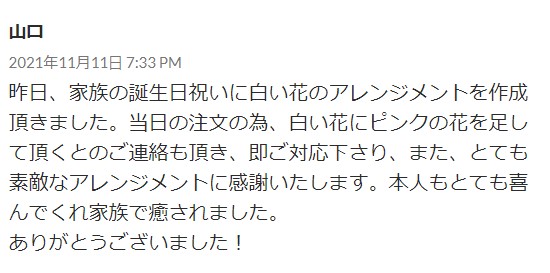
昨日、家族の誕生日祝いに白い花のアレンジメントを作成頂きました。当日の注文の為、白い花にピンクの花を足して頂くとのご連絡も頂き、即ご対応下さり、また、とても素敵なアレンジメントに感謝いたします。本人もとても喜んでくれ家族で癒されました。
ありがとうございました!
山口様
2021年11月11日 7:33PM


年中無休で営業中!
営業時間:9:00~18:00
アクセス
年中無休で営業中!
営業時間:
9:00~18:00

〒580-0016 大阪府松原市上田7丁目1−7
